Der 35-Watt-Mitbewohner (Teil 7): Tschüss Fritz!Box, hallo Ubiquiti
In Teil 6 habe ich AdGuard Home als netzwerkweiten Werbeblocker eingerichtet. Jetzt wird es Zeit für einen größeren Umbau: Die Fritz!Box fliegt raus.
Warum überhaupt wechseln?
Die Fritz!Box 7690 ist ein solides Gerät. Telefonie, WLAN, DECT, Smart Home, alles in einer Box. Aber genau das ist auch das Problem. Ich will ein Netzwerk, das ich wirklich kontrolliere. VLANs, Firewall-Regeln, ein vernünftiges Dashboard. Die Fritz!Box ist ein Schweizer Taschenmesser, aber ich brauche ein Skalpell.
Dazu kamen in den letzten Monaten immer wieder Performance-Probleme. Das WLAN wurde plötzlich langsam, ohne erkennbaren Grund. Mitten am Tag, ohne dass sich an der Anzahl der Geräte etwas geändert hatte. Streaming brach ein, Videokonferenzen ruckelten. Ein Neustart half jedes Mal, aber wer will schon regelmäßig seinen Router neu starten? Das Gefühl, dass die Box mit der Menge an Geräten und Diensten schlicht überfordert war, wurde immer stärker. Smart-Home-Geräte, DECT-Telefone, VPN, Gastnetz, AdGuard als DNS. Irgendwann war die kleine Kiste am Limit.
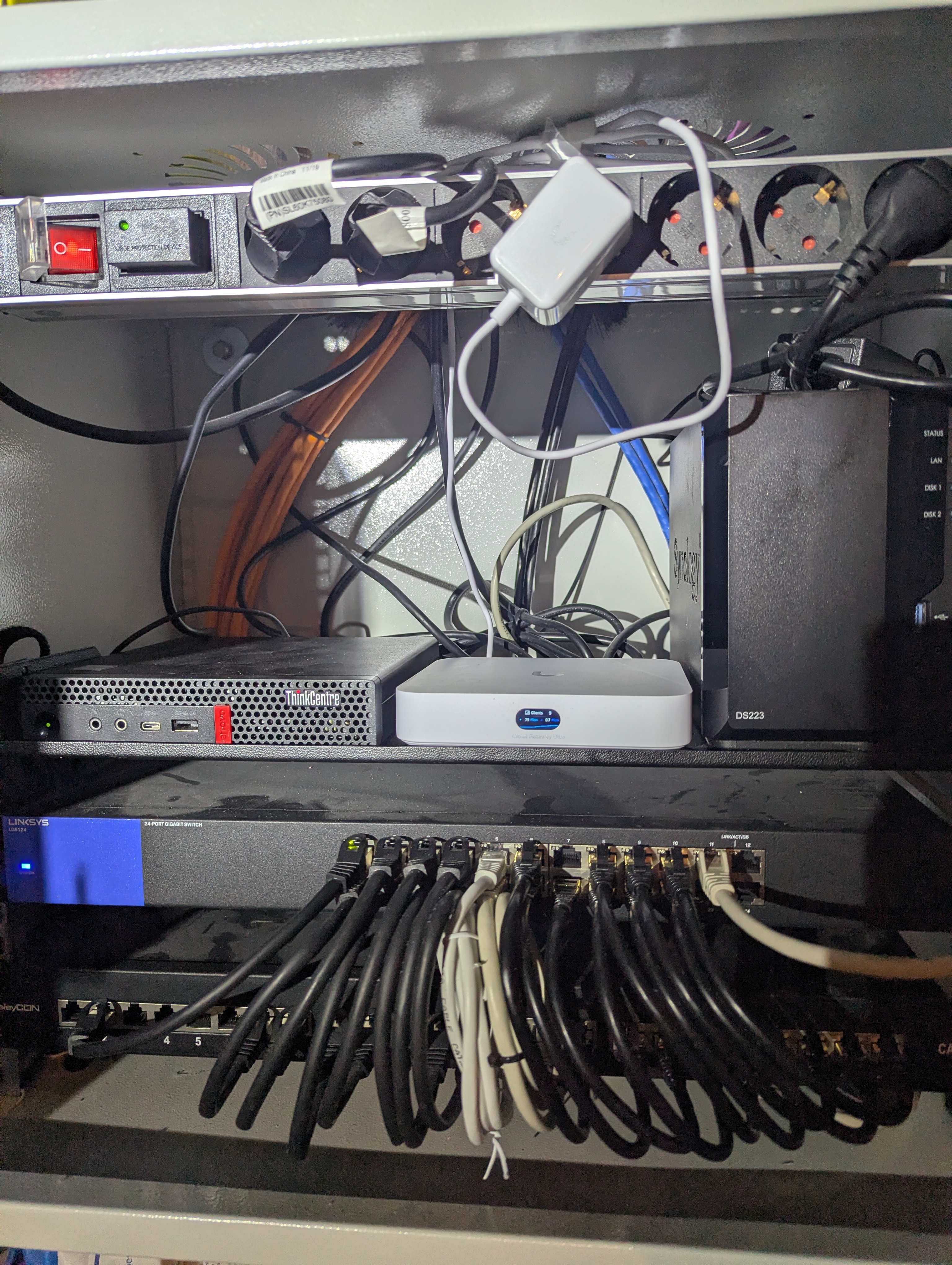
Die Wahl fiel auf das Ubiquiti Cloud Gateway Ultra (UCG Ultra). Kompakt, bezahlbar, und das UniFi-Ökosystem bietet alles, was ein Homelab-Netzwerk braucht.
Schritt 1: Die Fritz!Box-Config auslesen
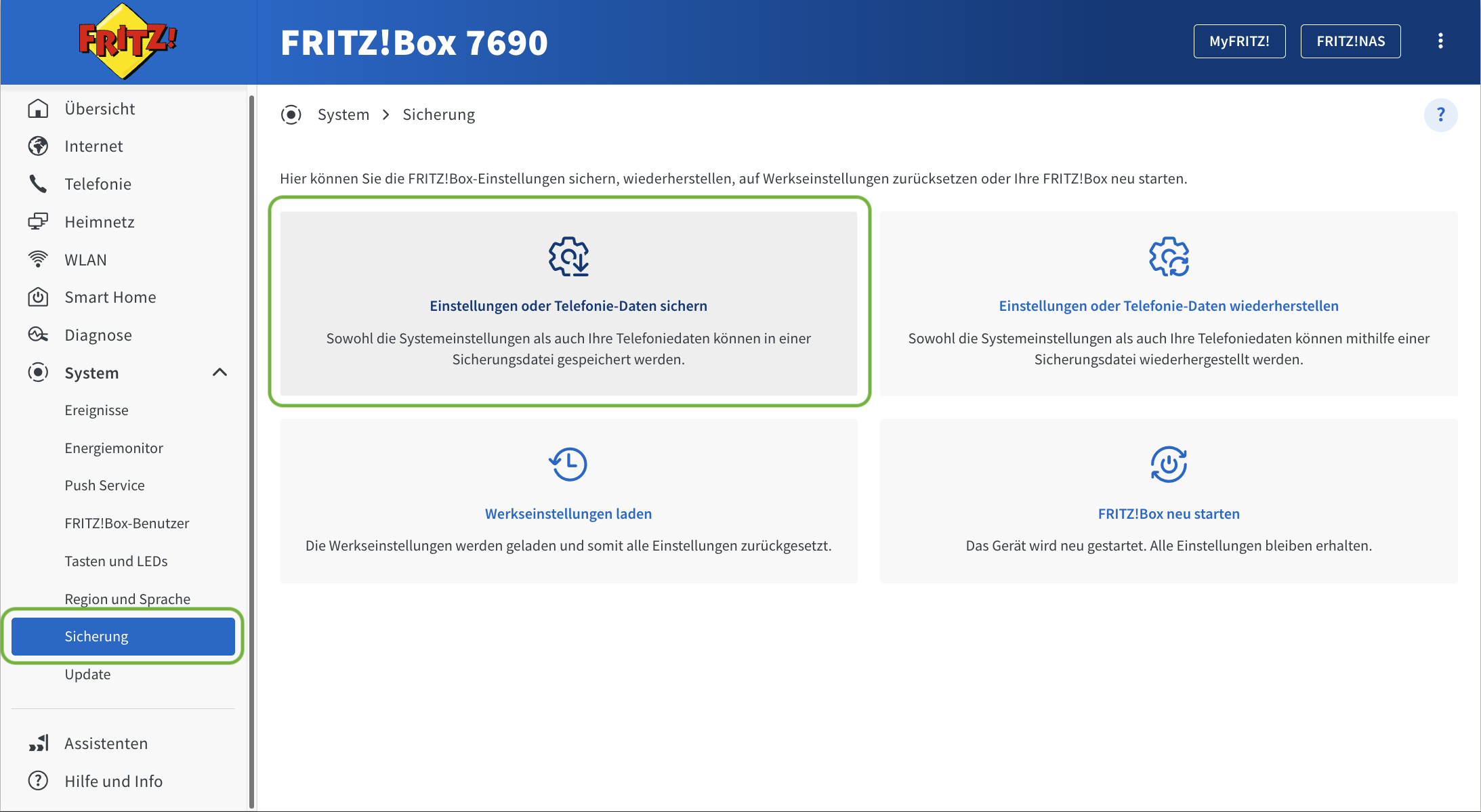
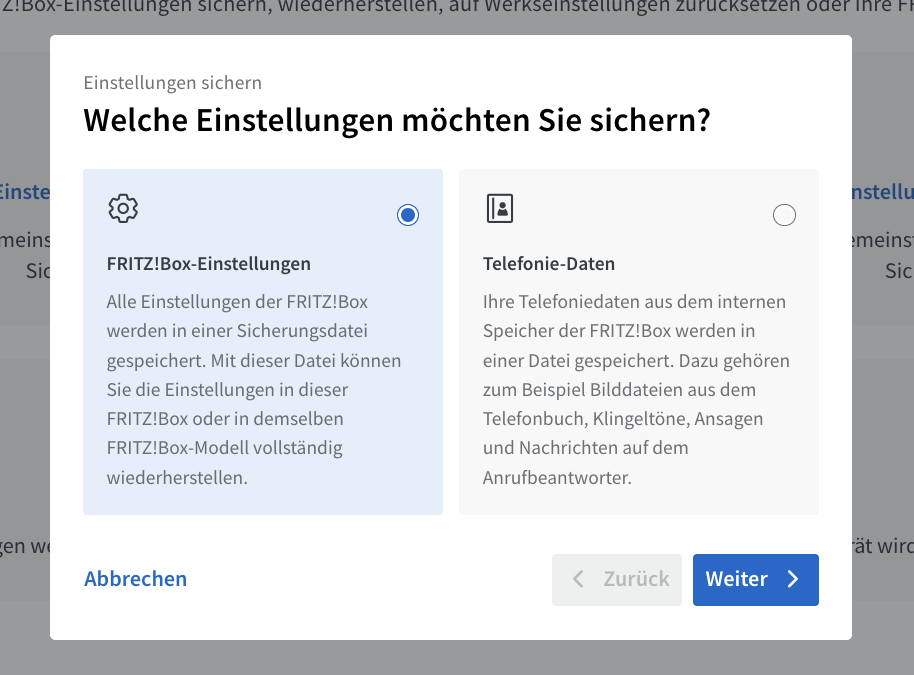
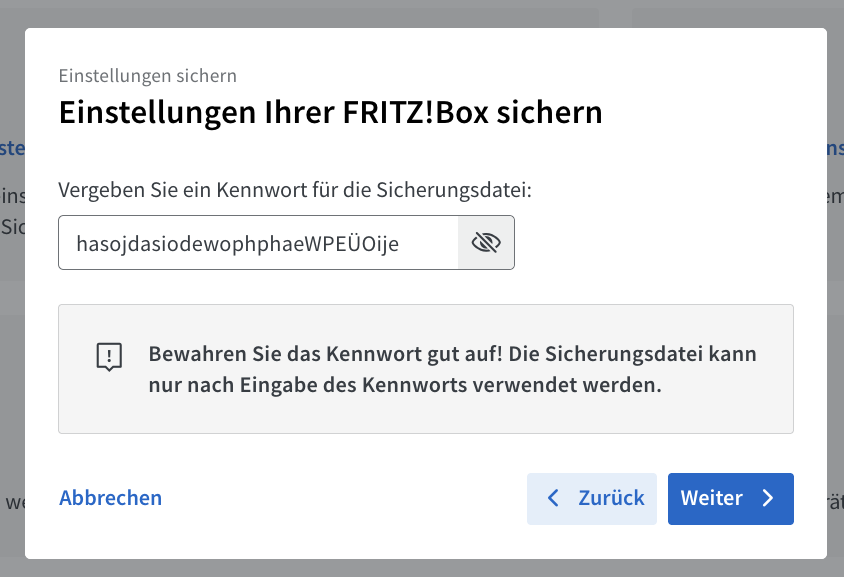
Bevor man den alten Router abklemmt, sollte man wissen, was er eigentlich tut. Die Fritz!Box hat eine Export-Funktion unter System → Sicherung → Sichern. Das Ergebnis ist eine .export-Datei, im Grunde ein riesiger Textdump aller Konfigurationsdateien.
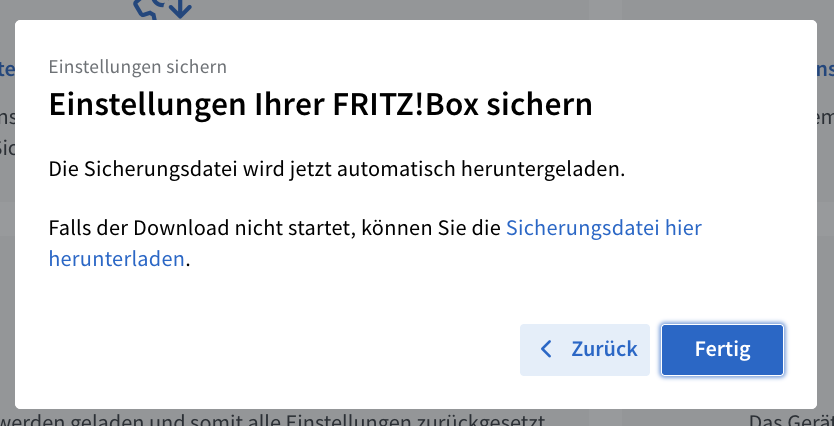
Die relevanten Stellen für die WAN-Konfiguration stecken in der ar7.cfg. Wer da zum ersten Mal reinschaut, fühlt sich wie vor einer Steuererklärung. Tausende Zeilen, kryptische Variablennamen. Aber die paar Werte, die man braucht, sind schnell gefunden.
Wichtig: Die Export-Datei ist verschlüsselt, wenn man beim Export ein Passwort vergeben hat. Passwörter und Zugangsdaten in der Config sind zusätzlich kodiert. Wer die Klartext-Zugangsdaten aus der Datei extrahieren will (z.B. SIP-Credentials für VoIP), kann dafür mein Fritz!Box Config Decrypt Tool verwenden.
Schritt 2: Die WAN-Einstellungen verstehen
Mein Provider ist Buchholz Digital (BuDi) mit einem FTTH-Anschluss. Die Verbindung ist erfreulich simpel: kein PPPoE, keine Zugangsdaten. Der Router hängt per Ethernet am ONT, taggt VLAN 700 und bekommt per DHCP eine öffentliche IP.
Hier der relevante Ausschnitt aus der Fritz!Box-Config:
dslifaces {
        enabled = yes;
        name = "internet";
        dsl_encap = dslencap_ether;
        dslinterfacename = "dsl";
        no_masquerading = no;
        stackmode = stackmode_ipv4only;
        vlancfg {
                vlanencap = vlanencap_fixed_prio;
                tagtype = vlantagtype_customer;
                vlanid = 700;
                vlanprio = 0;
        }
        ppptarget = "internet";
        mtu = 0;
        etherencapcfg {
                use_dhcp = yes;
        }
        stay_always_online = yes;
}
Die wichtigsten Werte auf einen Blick:
| Einstellung | Wert |
|---|---|
| Verbindungstyp | DHCP (kein PPPoE) |
| Internet VLAN | 700 |
| VoIP VLAN | 650 |
| TR-069 VLAN | 550 |
| IPv4 | via DHCP |
| IPv6 | Automatisch (Dual-Stack) |
| MTU | 1500 (auto) |
Drei VLANs also. Für das UCG Ultra ist nur VLAN 700 relevant. VLAN 650 ist für Telefonie und VLAN 550 für die Fernwartung durch den Provider. Beides braucht das UCG Ultra nicht.
Schritt 3: UCG Ultra konfigurieren
Im UniFi Network Controller ist die Einrichtung erfreulich simpel:
- Internet/WAN auf Verbindungstyp DHCPv4 stellen
- VLAN ID: 700 eintragen. Das ist der Schlüssel.
- MAC Address Override aktivieren, falls der Provider die MAC der Fritz!Box erwartet. In meinem Fall war das nicht nötig, aber gut zu wissen, dass die Option da ist. Die alte MAC findet man in der Export-Datei unter
user.cfg, dort steht die Fritz!Box selbst als Gerät mit ihrer MAC-Adresse:
usercfg {
        users2 {
                type = internet_user_ip;
                landeviceUID = 8511;
                mac = 34:E1:A9:24:97:3D;
        }
}
Alternativ steht die MAC auch auf dem Aufkleber an der Unterseite der Fritz!Box oder im Web-Interface unter Heimnetz → Netzwerk.
4. IPv6 auf “Auto” oder “DHCPv6” stellen für Dual-Stack
5. DNS auf eigene Server setzen (bei mir 192.168.50.250 für AdGuard und 1.1.1.1 als Fallback)
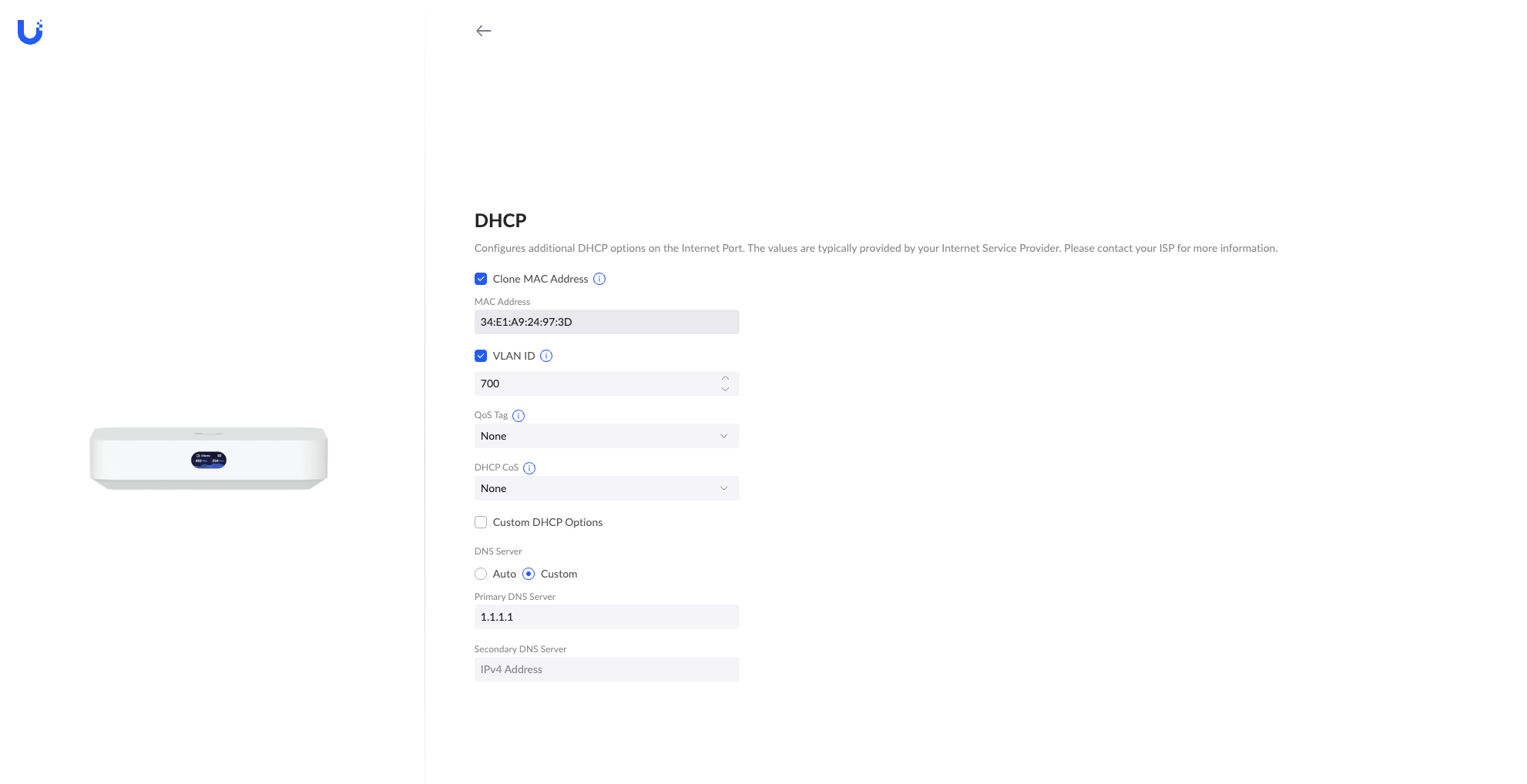
Kabel vom ONT in den WAN-Port des UCG Ultra, VLAN 700 konfigurieren, fertig. Beim ersten Versuch hat es direkt funktioniert. Ich war fast enttäuscht, dass es kein Drama gab.
Schritt 4: LAN-Einstellungen übernehmen
Damit im Heimnetz alles beim Alten bleibt, habe ich die Einstellungen der Fritz!Box übernommen:
Subnetz:
- Netzwerk:
192.168.50.0/24 - Gateway:
192.168.50.1 - DHCP-Bereich:
192.168.50.20bis192.168.50.200
Statische DHCP-Leases:
| Gerät | IP | MAC |
|---|---|---|
| NAS | 192.168.50.2 | 90:09:D0:35:57:8B |
| Proxmox | 192.168.50.24 | 98:FA:9B:2E:20:CB |
| Docker-Host | 192.168.50.46 | BC:24:11:A5:65:6F |
IPv6 ULA-Prefix: fd15:d91c:273f::/48. Den habe ich im UCG Ultra manuell gesetzt, damit die lokalen IPv6-Adressen (z.B. für AdGuard auf fd15:d91c:273f::250) stabil bleiben.
Bekommt der Provider den Wechsel mit?
Kurze Antwort: Ja. Lange Antwort: Es ist egal.
Was sich ändert:
Die MAC-Adresse am WAN-Port ist eine andere. Bei DHCP-basierten Anschlüssen wie meinem ist das kein Problem, der DHCP-Server vergibt einfach eine neue Lease. Falls es doch hakt, kann man im UCG Ultra die alte MAC per Override eintragen.
Der DHCP-Hostname ändert sich. Die Fritz!Box sendet fritz.box, das UCG Ultra sendet etwas anderes. Rein kosmetisch, interessiert niemanden.
TR-069 fällt weg. Die Fritz!Box wurde vom Provider über VLAN 550 per TR-069 ferngewartet. Das UCG Ultra unterstützt kein TR-069. Der Provider verliert also die Fernwartung. Bei mir hat das niemanden gestört. Ein kurzer Anruf bei BuDi hat gereicht.
Was gleich bleibt: VLAN 700 für Internet funktioniert identisch. DHCP-basierte IP-Vergabe ist geräteunabhängig. Die Glasfaser-Verbindung am ONT bleibt komplett unverändert.
Was ist mit VoIP?
Die Fritz!Box hat Telefonie über VLAN 650 abgewickelt. Das UCG Ultra kann kein SIP. Wer weiterhin Festnetz braucht, hat zwei Optionen:
- Fritz!Box als IP-Client hinter dem UCG Ultra betreiben, nur für Telefonie
- Separates SIP-Telefon oder einen SIP-Adapter nutzen
Ich habe mich für Option 1 entschieden. Die Fritz!Box hängt jetzt an einem LAN-Port des UCG Ultra, läuft im IP-Client-Modus und kümmert sich nur noch um DECT und Telefonie. Dafür muss man in der Fritz!Box unter Internet → Zugangsdaten → Internetzugang den Modus auf “Vorhandene Internetverbindung mitbenutzen (IP-Client)” umstellen. Quasi Rente für die Fritz!Box, aber mit einem kleinen Nebenjob.
Was ich gelernt habe
Fritz!Box-Export-Dateien sind Gold wert. Alle WAN-Einstellungen stecken in der ar7.cfg und wer sich einmal durch den Textdump gekämpft hat, findet die relevanten Werte in ein paar Minuten.
Bei FTTH mit BuDi braucht man nur drei Dinge: VLAN 700, DHCP, kein PPPoE. Mehr nicht.
Der Router-Wechsel bei einem DHCP-Anschluss ist erstaunlich unkompliziert. Kein Anruf beim Provider nötig, keine Freischaltung, kein Warten. Einstecken, VLAN konfigurieren, läuft.
TR-069 fällt weg, aber ehrlich gesagt ist das eher ein Feature als ein Bug. Weniger Fernzugriff vom Provider auf mein Netzwerk? Gerne.
Und die Fritz!Box kann als reines Telefonie-Gerät im IP-Client-Modus weiterleben. Muss man nicht wegwerfen.
Der 35-Watt-Mitbewohner hat jetzt einen neuen Nachbarn im Netzwerkschrank. In Teil 8 geht es dann um das UniFi VLAN-Setup. Denn wenn man schon einen richtigen Router hat, kann man auch richtige Netzwerksegmentierung machen.